
Digitale Selbstverteidigung
Cookies ausbremsen

Einleitung
Cookies sind kleine Dateien, die dein Browser auf Befehl einer Internetseite auf deinem Gerät speichert. Das kann auf dem PC, Laptop oder Handy sein.
Cookies können notwendig sein, um dich zum Beispiel auf einer bestimmten Seite eingeloggt zu halten oder um die von dir gewählte Sprache anzuzeigen, auch wenn du von einem Menupunkt zum nächsten wechselst.
Wenn diese Cookies wieder gelöscht werden, sobald du die besuchte Seite verlässt, dann sind sie für dich eigentlich kein Problem. Wenn sie nicht gelöscht werden, weil die von dir besuchte Seite dem Browser nicht den Befehl dazu gibt, dann heisst es fast immer, dass diese Cookies dazu benutzt werden, dein Surfverhalten zu verfolgen!
Einfache Möglichkeiten, Tracking-Cookies das Spionieren zu erschweren
Deinem Browser sagen, er soll beim Beenden alle Cookies löschen
Firefox auf dem PC oder Laptop
Firefox clearing settings
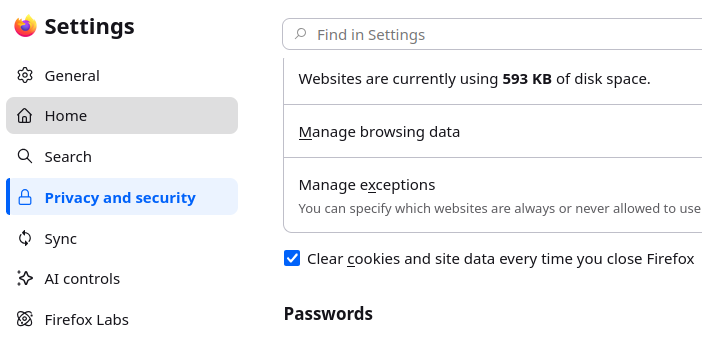
Gehe ins Menü und suche den Menüpunkt "Einstellungen". Dann gehst du zum Bereich "Datenschutz & Sicherheit".
Der Screenshot zeigt dir, wo du das Häkchen bei "Cookies und Website-Daten beim Beenden von Firefox löschen" setzen musst.
Schneller geht es so: mach ein neues Firefox-Fenster auf und gib in die Adresszeile folgendes ohne die Anführungszeichen ein: "about:preferences#privacy". Dann landest du direkt bei den richtigen Einstellungen.
Edge auf dem PC oder Laptop
Edge clearing settings
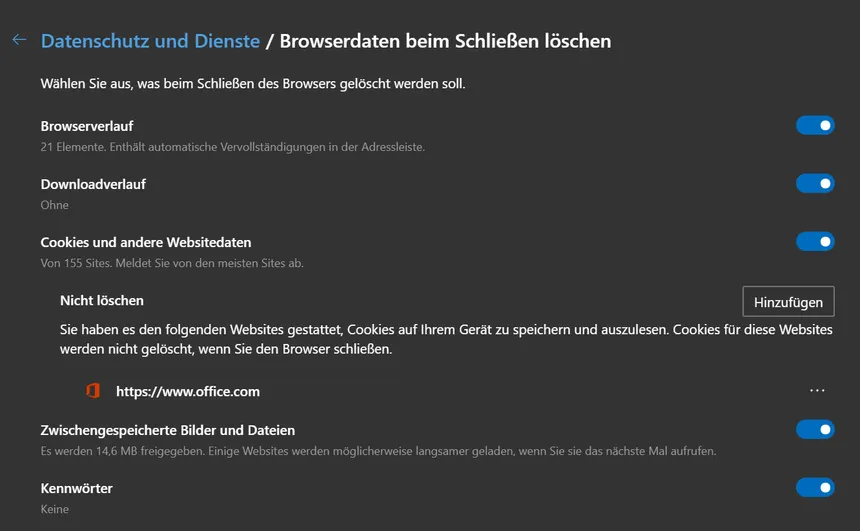
Gehe im Menu "Datenschutz und Dienste" zum Punkt "Browserdaten beim Schliessen löschen".
Setze dort "Cookies und andere Websitedaten" aktiv setzen.
Bis zum Schliessen des Browsers können aber bei dieser Methode die Seiten, die Tracking-Cookies gesetzt haben, dein Surfverhalten vielleicht weiter verfolgen!
Einen Helfer in deinem Browser installieren, der die Cookies schon dann löscht, wenn du eine Seite schliesst. Beispiel: "Cookie AutoDelete"
Firefox auf dem PC oder Laptop
Firefox Add-Ons
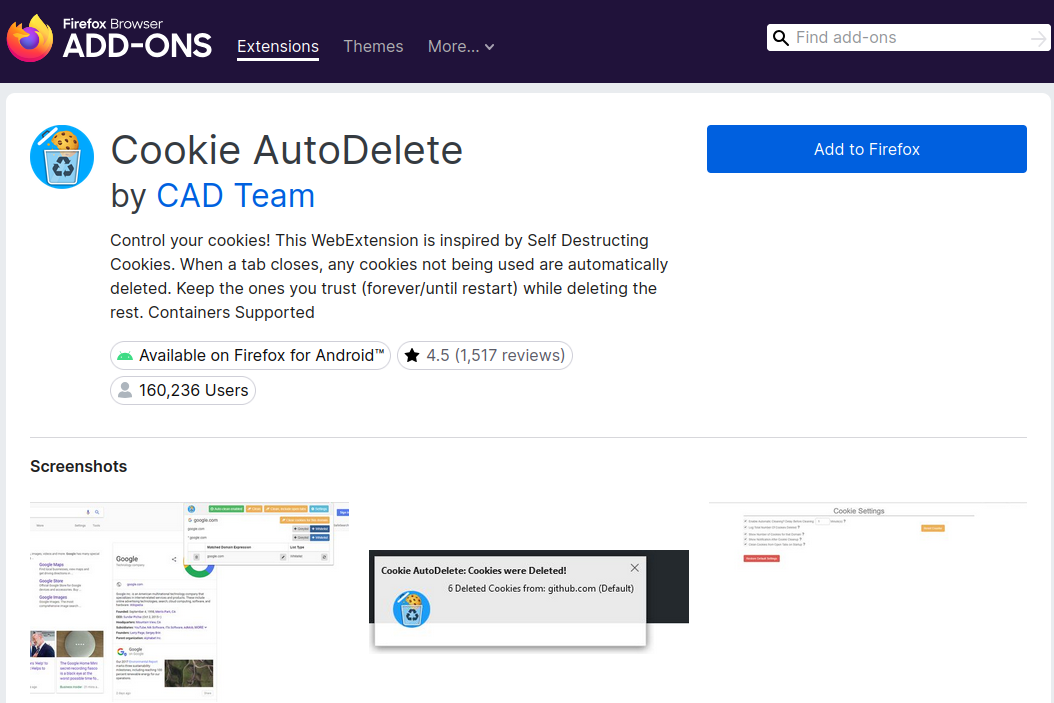
Gehe im Menu zu "Erweiterungen verwalten" oder gib in einem neuen Tab "about:addons" ein (ohne die Anführungszeichen)
Suche die Erweiterung Cookie AutoDelete und installiere sie in Firefox
Edge auf dem PC oder Laptop
Edge Add-Ons
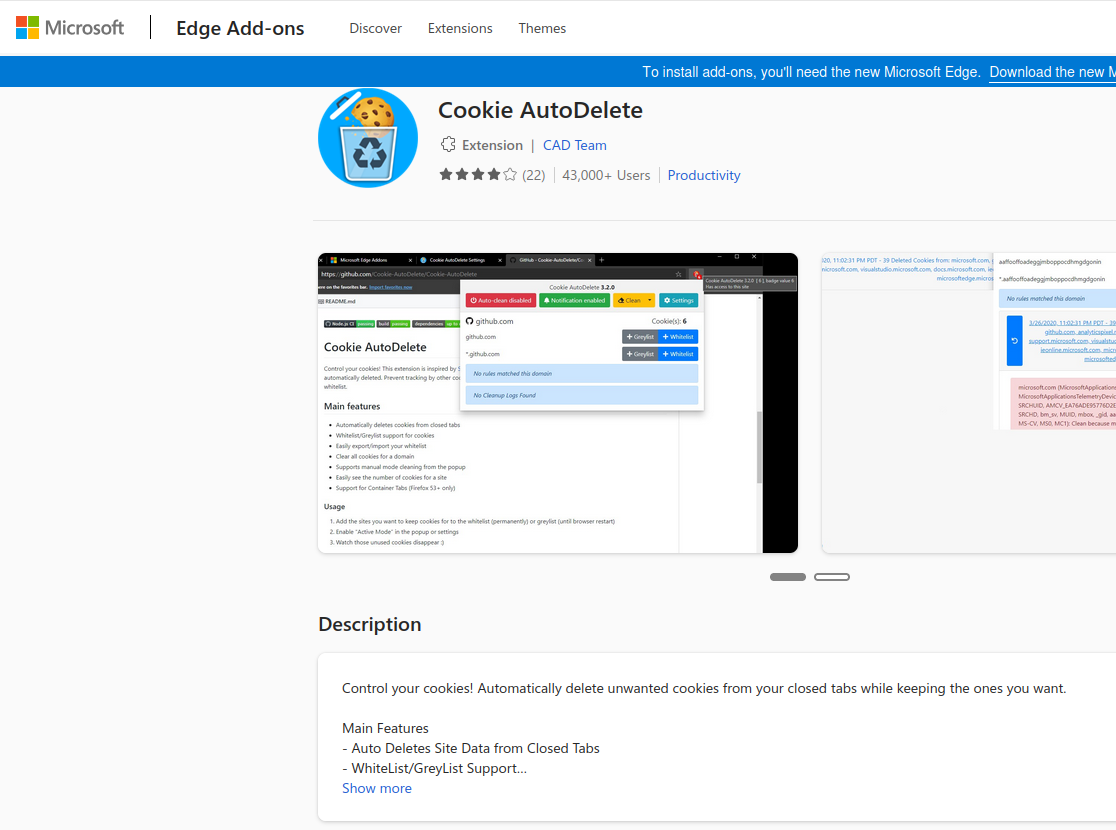
Auch im Browser Edge kannst du das Add-On Cookie AutoDelete installieren.
Gehe auf die Add-On-Seite von Edge und installiere die Erweiterung. Schau dir auch die Abbildung an.
"Cookie AutoDelete" gibt es auch für den Chrome-Browser. Aber unsere Empfehlung lautet sowieso: Wenn du kannst, installiere auf deinem Rechner oder Handy entweder Firefox oder Brave und lass Edge, Safari und Chrome links liegen.
Hier findest du Firefox zum runterladen:
https://www.firefox.com/de/download/
Hier findest du Brave zum runterladen:
Vorsicht: Auch Add-Ons können dich tracken.
Installiere nur Add-Ons, welche von Organisationen wie Mozilla.org zum Beispiel für Firefox empfohlen werden.
Es gibt noch viele weitere spannende Add-Ons für deinen Browser, die noch viel mehr können als nur Cookies automatisch löschen.
Schau dir diejenigen für Firefox hier an: